
YMM4の使い方・ゆっくり動画制作ガイド
【初心者向け】ゆっくりムービーメーカー4(YMM4)の立ち絵の使い方|動く立ち絵・口パク・まばたき対応(2026年最新版)

目次
ゆっくりムービーメーカー4(YMM4)でゆっくり解説を作るとき、最初につまずきやすいのが「立ち絵の設定」です。
立ち絵の設定を一度きちんと覚えておくと、動画の見た目が安定し、YMM4での編集作業も進めやすくなります。
この記事では、YMM4でゆっくり立ち絵を導入する方法を、シンプル立ち絵と動く立ち絵の両方に分けて解説します。

2026年現在、「たぬき式ゆっくり」がおすすめです。
完全無料、商用利用可能、YMM4対応で、ファイル名変更なしで使いやすい立ち絵素材です。
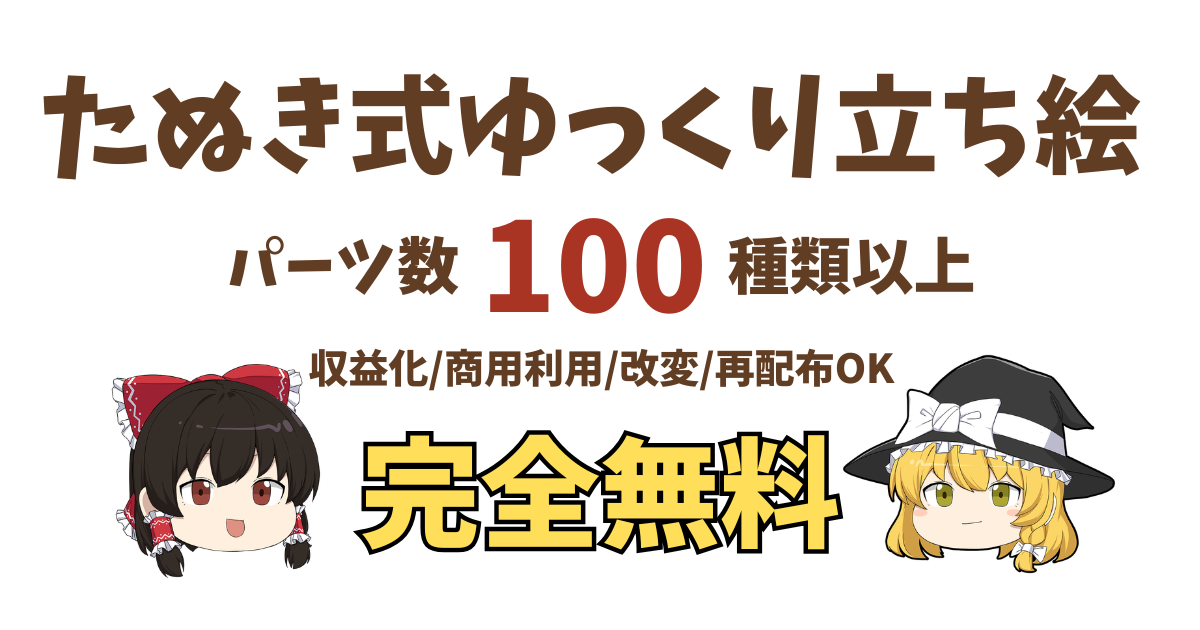 たぬき式ゆっくり配布ページたぬき式ゆっくりtanukiyukkuri.github.io/tanukitachie/
▼【YMM4実践マニュアル】無料配布はこちら▼

1. キャラクターの新規作成(YMM4)
まず最初に、基本的なキャラクター設定から始めていきましょう。
まずはYMM4を起動し、上部メニューから「ファイル」→「キャラクターの編集」をクリック

キャラクター設定ウィンドウが開いたら、画面下の「新規作成」をクリック。

キャラクター名(例:れいむ)を入力して「OK」。
これでキャラクターが作成されました。次は立ち絵の設定に移ります。
2. シンプル立ち絵の設定方法
もっとも簡単に導入できるのが「シンプル立ち絵」です。以下の手順で設定できます。
- 「ファイル」→「キャラクターの編集」を開き、先ほど作成したキャラをクリック
- 「立ち絵」欄の「種類」を「シンプル立ち絵」に変更
- 「素材の場所」ボタンを押して、立ち絵画像が入っているフォルダを選ぶ

次に、タイムラインに立ち絵を挿入しましょう。
- セリフ欄の「話者」が「れいむ」など設定したキャラになっていることを確認
- タイムライン上部の「立ち絵」ボタンをクリック
- タイムラインに立ち絵アイテムが追加されるので選択し、画面右の「立ち絵」→「ファイル」項目から画像ファイルを選択する
- プレビュー画面に立ち絵が表示される

もしサイズや位置が合わない場合は、右の「描画設定」→「拡大率」を調整します。
3. 動く立ち絵の準備と設定方法
まばたきや口パクのある「動く立ち絵」は、少し準備が必要です。公式サイトの解説も参考になります。
 動く立ち絵素材の作り方(饅頭遣いのおもちゃ箱)饅頭遣いのおもちゃ箱manjubox.net/ymm4/faq/%E7%AB%8B%E3%81%A1%E7%B5%B5%E6%A9%9F%E8%83%BD/%E5%8B%95%E3%81%8F%E7%AB%8B%E3%81%A1%E7%B5%B5%E7%B4%A0%E6%9D%90%E3%81%AE%E4%BD%9C%E3%82%8A%E6%96%B9/
フォルダ構成を整える
まず、あらかじめ用意した「動く立ち絵」素材のフォルダ構成を以下のように整えてください。全て用意する必要はありませんが、この他のフォルダ名の場合、YMM4が正しく読み込んでくれません。
- 眉
- 目
- 口
- 髪
- 顔色
- 体
- 他
- 後
用意した素材の各部位パーツをそれぞれのフォルダに格納していきます。
本ブログでは「たぬき式ゆっくり」をおすすめしています。
全てのパーツが上のルールに従ってルール分けされており、ダウンロード後すぐに立ち絵を動かすことができます。
たぬき式ゆっくり配布ページたぬき式ゆっくりtanukiyukkuri.github.io/tanukitachie/
nicotalk 公式サイトnicotalk.comwww.nicotalk.com/nicotalk.html
なお2026年7月、nicotalk様が閉鎖されることが明らかになりました。今後は個人サイトで配布されているたぬき式ゆっくり様の人気がさらに高まっていきそうですね。
画像ファイル名の変更
フォルダ整理が済んだら、次はファイル名を変更していきます。 YMM4上でアニメーションとして動かすためには、YMM4のファイル名規則に従う必要があります。
なお、「たぬき式ゆっくり」様では、以下の画像ファイル名変更なしでそのまま「動く立ち絵」を使うことができます。
たぬき式ゆっくり配布ページたぬき式ゆっくりtanukiyukkuri.github.io/tanukitachie/

たとえば「目」のアニメーションを作るには:
- 目.0.png(閉じた状態)
- 目.1.png(半開き)
- 目.png(開いた状態)
口パクも同様で、口.0.png(閉じた状態)~口.4.png、口.png(開いた状態) のように連番で揃えておきます。
参考までに、公式で記されている動く立ち絵の命名ルールは以下の通りです。
- パーツ名.0.png:目が閉じた状態
- パーツ名.1.png:中間フレーム(任意の枚数)
- パーツ名.2.png:中間フレーム(任意の枚数)
- ︙
- パーツ名.png:目が開いた状態
(饅頭遣いのおもちゃ箱様より引用)
神威式ゆっくり様やきつねゆっくり様など有名な立ち絵素材の場合、 YMM4のルールとは違うナンバリングが施されているので、注意が必要です。 実際に「動く立ち絵」として設定する際には、上記のルールに従ってファイル名を手動で変更しましょう。

「神威式ゆっくり」の「口」素材の例。00.png、00a.png、…00e.pngとナンバリングされており、YMM4で利用する際には変更が必要になる
神威式ゆっくり様の「口」の場合は、次のように変更します。
- 00.png → 00.0.png(口が閉じた状態)
- 00a.png → 00.1.png(口が少し開いた状態)
- 00b.png → 00.2.png
- 00c.png → 00.3.png
- 00d.png → 00.4.png(口がほぼ開いた状態)
- 00e.png → 00.png(口が開いた状態)
次に、動く立ち絵を設定します。
- 「ファイル」→「キャラクターの編集」→立ち絵を設定したキャラクターを選択
- 「立ち絵」種類を「動く立ち絵」に変更
- 「素材の場所」で上記立ち絵素材の入ったフォルダを指定(「目」や「口」はまだ指定しない)
- 「立ち絵設定」で各パーツ(目・口)、まばたきや口パクを設定

あとはタイムラインに立ち絵アイテムを挿入すれば、セリフや時間経過に合わせてキャラクターがまばたき・口パクします!
4. どっちを使うべき?シンプル vs 動く立ち絵
シンプル立ち絵の特徴:
- 初心者でも簡単
- 動作が軽く、素材も多い
- 表情の動きがなく、静的表示のみ
動く立ち絵の特徴:
- 表情や口パク、まばたきなどが可能
- 細かい演出ができて完成度が高い
- 設定がやや複雑で、素材が少ない
初めての方はシンプル立ち絵から始めて、慣れてきたら動く立ち絵に挑戦するのがおすすめです。
この記事を参考にすれば、初心者でも動く立ち絵デビューが可能です!
5. よくある質問
YMM4で立ち絵が表示されない
キャラクター設定、素材フォルダ、画像ファイルの指定を順番に確認してください。
YMM4で動く立ち絵が動かない(口パクしない)
フォルダ構成や基本設定がうまくいっていない場合が多いです。
素材のフォルダ名、ファイル名、立ち絵設定の割り当てを見直してください。
ゆっくり立ち絵は商用利用できる?
多くの立ち絵は商用利用に制限があり、収益化に使うだけで費用が発生するので要注意です!
⚠️ 特にきつねゆっくり様は商用利用に制限があり、利用のためには1キャラあたり22,000円を支払う必要があります。
また料金を支払ったとしても、改変などには制限があり、注意が必要です。
本記事では商業利用などが完全フリーのたぬき式ゆっくり様の利用をおすすめしています。
たぬき式ゆっくり配布ページたぬき式ゆっくりtanukiyukkuri.github.io/tanukitachie/
ゆっくり解説は収益化できる?ライセンスはどうすればいい?
こちらの記事をご覧ください。
 ゆっくり解説の収益化とライセンスについて読むゆっくり自動化ツールyukkuriautomationtool.com/blogs/guide/yukkuri-monetization-license
6. ゆっくり自動化ツールで効率化!
ゆっくりムービーメーカー4(YMM4)は便利なソフトですが、動画編集の初心者にはまだ難しい部分があります。
そんな人におすすめなのが、動画編集作業を自動化できるゆっくり自動化ツールです。

テンプレートを作成して台本を挿入するだけで、フリー画像の取得、画像や効果音の配置などを自動化できます。
さらに、台本のAI作成やYouTube投稿文の自動生成までツール内で完了。
動画投稿を効率化し、副業や収益化を目指す人の制作作業を支援します。
7. おわりに
今回は、YMM4での立ち絵設定(シンプル・動く両方)について詳しく解説しました。
一度設定すれば、あとはコピー&編集でスムーズに使い続けられるので、最初の一歩をぜひ今日踏み出してみてください。