
YMM4の使い方・ゆっくり動画制作ガイド
【初心者向け】Macでゆっくりムービーメーカー4(YMM4)を使う方法|Parallels DesktopでWindows環境を作る(2026年最新版)

目次
ゆっくりムービーメーカー(YMM4)はMacでも利用できるのでしょうか?
YMM4はWindows向けソフトなので、macOSにそのままインストールして動かすことはできません。
この記事では、MacでYMM4を使うために必要なWindows環境、Parallels Desktopの考え方、導入時の注意点、実用性を初心者向けに整理します。
▼【YMM4実践マニュアル】無料配布はこちら▼

1. MacでYMM4を動かす!Parallels Desktopとは何か
MacでもYMM4は利用できます。
ただし、YMM4にはMac版がないため、Macの中にWindows環境を用意する必要があります。
代表的な方法が、Parallels Desktopを使ってMac上でWindowsを動かす方法です。
Parallels Destopとは
Parallels Desktopは、Mac上でWindowsなど別のOSを動かすための仮想化ソフトです。
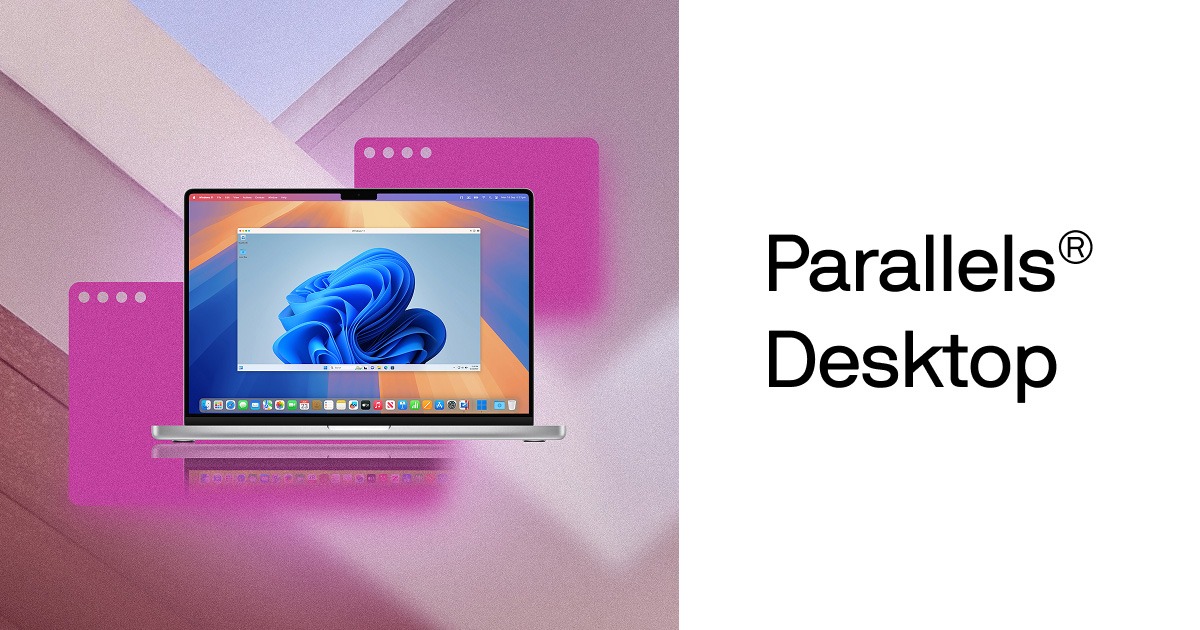 Parallels Desktop公式サイトparallels.comwww.parallels.com/products/desktop/
簡単に言うと、Macの中にWindows用の作業部屋を作るようなイメージです。

Parallels Desktopを使うと、次のようなことができます。
- Mac上でWindowsを起動できる
- Windows専用ソフトのYMM4を使える
- MacとWindowsを切り替えながら作業できる
YMM4をMacで使いたい場合、Parallels Desktopは非常に便利です。
Mac版YMM4はある?
2026年時点では、YMM4のMac版はありません。
MacユーザーがYMM4を使うには、Parallels DesktopなどでWindows環境を用意する必要があります。
2. Parallels Desktopの導入手順
Parallels Desktopを使う場合は、まず公式サイトからダウンロードします。
まずは無料トライアルを使おう
Parallels Desktopは有料ソフトですが、1週間の無料体験版が用意されてます。
Parallels Desktop無料トライアルparallels.comwww.parallels.com/jp/products/desktop/trial/料金や体験期間は変わる可能性があるため、必ず公式サイトで最新情報を確認してください。

基本的な流れは次のとおりです。
- Parallels Desktop公式サイトにアクセスする
- 無料体験版または利用したいプランを選ぶ
- インストーラーをダウンロードする
- 画面の指示に従ってインストールする

インストール時の注意点
Parallels Desktopを入れる前に、Mac側の空き容量を確認しておきましょう。
 Parallels Desktopのインストール要件kb.parallels.comkb.parallels.com/jp/124223
- ストレージの空き容量を確保する
- インストール中はネット接続を維持する
- Windows用の容量も必要になる
余裕を持ってメモリ容量を確保しておくと安心です。
3. Mac上でWindowsを動かす
Parallels Desktopをインストールしたら、次にWindows環境を作成します。
まずはParallels Desktopを起動。
新規仮想マシンを作成して、画面の指示に従ってWindowsをセットアップします。

セットアップ後は、Windowsの初期設定を行います。
- 言語や地域を確認する
- ネットワーク接続を設定する
- Windows Updateを済ませる
- YMM4や必要な音声ソフトをインストールする
これで、Mac上でWindowsが動作する環境が整います。
4. MacでYMM4を使うときの注意点
YMM4自体はWindows環境上で動きますが、Macのスペックによって快適さは変わります。
YMM4がうまく動かないスペック
特に次のような環境では、動作が重くなることがあります。
- メモリが8GBのMac
- ストレージ容量に余裕がないMac
- 古いIntel Mac
- 4K素材や大量の画像素材を扱う場合
- 長時間動画を書き出す場合
快適に使いたい場合は、16GB以上のメモリがあるMacのほうが安心です。
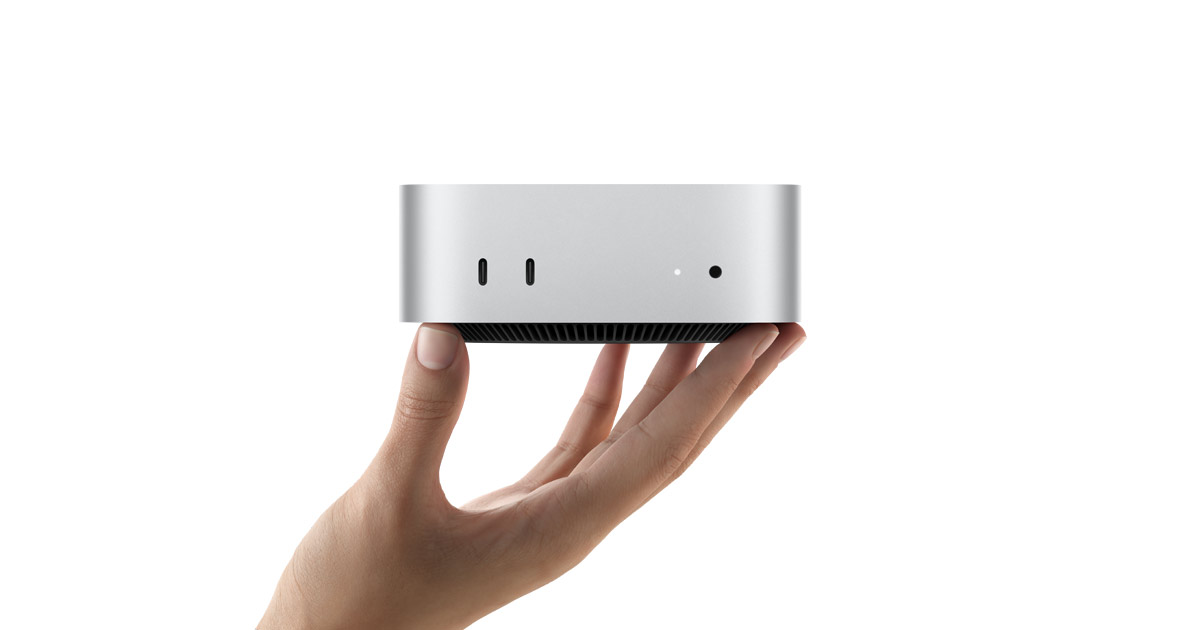 Mac mini公式ページApple(日本)www.apple.com/jp/mac-mini/
MacでYMM4は実用レベル?
ゆっくり解説動画であれば、Parallels Desktop上でも十分実用的に使えるケースが多いです。
テキスト入力、音声生成、画像挿入、字幕調整などは問題なく進みます。
長時間動画や重いエフェクトでは、Windowsネイティブ環境より重く感じやすいです。
作業量やPCスペックに合わせてWindows PCも選択肢に入れてください。
5. Windows環境でYMM4をインストールする
Windows環境が用意できたら、あとは通常のWindows PCと同じ流れでYMM4をインストールします。
 YMM4公式サイト饅頭遣いのおもちゃ箱manjubox.net/ymm4/
基本の流れは次のとおりです。
- YMM4公式サイトからZIPファイルをダウンロードする
- ZIPファイルを展開する
- 「YukkuriMovieMaker4.exe」を起動する
- 初期設定を行う
初回インストールの手順は、こちらの記事で整理しています。
 YMM4のダウンロード・インストール方法を読むゆっくり自動化ツールyukkuriautomationtool.com/blogs/guide/ymm4-install
Parallels Desktopの仮想Windows環境でも、基本的な導入手順は同じです。
6. よくある質問
MacBook AirでもYMM4は使える?
Parallels Desktopを利用すれば使えます。
ただし、メモリ容量や動画の重さによって快適さは変わります。
M1・M2・M3 Macでも使える?
動きます。Parallels DesktopはApple Silicon搭載Macにも対応しています。
無料でMacにYMM4を入れる方法はある?
YMM4自体は無料で使えますが、Macで動かすには何らかのWindows環境が必要です。
ライセンスに費用がかかるため、完全無料で安定運用するのは難しいです。
Mac版YMM4はある?
2026年時点ではありません。
Macで使う場合は、Parallels DesktopなどでWindows環境を用意する必要があります。
7. ゆっくり自動化ツールで効率化
ゆっくりムービーメーカー4(YMM4)は便利なソフトですが、動画編集の初心者にはまだ難しい部分があります。
そんな人におすすめなのが、動画編集作業を自動化できるゆっくり自動化ツールです。

テンプレートを作成して台本を挿入するだけで、フリー画像の取得、画像や効果音の配置などを自動化できます。
さらに、台本のAI作成やYouTube投稿文の自動生成までツール内で完了。
動画投稿を効率化し、副業や収益化を目指す人の制作作業を支援します。
8. まとめ:MacでもWindows環境を用意すればYMM4は使える
YMM4はWindows向けソフトですが、MacでもWindows環境を用意すれば利用できます。
Macユーザーだからといって、YMM4での動画制作を諦める必要はありません。
まずは必要な環境と費用を確認し、自分の制作量に合う方法を選びましょう。