
YMM4の使い方・ゆっくり動画制作ガイド
【初心者向け】ゆっくりムービーメーカー4(YMM4)のアニメーションエフェクトの使い方(2026年最新版)

目次
ゆっくりムービーメーカー4(YMM4)の動画編集で差が出るのが、アニメーションエフェクトの活用です。
この記事では、YMM4のアニメーションエフェクトをうまく使う方法を、基礎から応用まで順番に整理していきます。
まずは簡単なエフェクトから始め、そこから一緒にステップアップしていきましょう。
▼YMM4実践マニュアル無料配布中▼

1. YMM4のアニメーションエフェクトの基礎
まず強調したいのは、アニメーションエフェクトは単なる飾りではありません。
むしろ、動画の印象を決めるコア要素です。
同じ台本、同じ音声でも、エフェクトの有無で動画の見え方は大きく変わります。
アニメーションと聞くと難しそうな印象を受けますが、YMM4のアニメーションエフェクトは誰でも簡単に使えます。

タイムライン上でアイテムを選び、右側の「アイテム編集」パネルから「映像エフェクト」タブを開き、
「+」ボタンを押して一覧から選ぶ、という流れを一度覚えるだけ。
「反復移動」「跳ねる」「波うち」など、触ってみれば感覚で掴めます。
2. 各エフェクトの概要
まずは初心者におすすめのアニメーションエフェクトを見ていきましょう。
- 反復移動:立ち絵を自然に揺らしたいときに便利です。
- 跳ねる:強調テロップや楽しい場面に向いています。
- 反復拡大縮小:注目させたい文字や画像を目立たせたいときに使えます。
- 反復透過:矢印や注意マークを点滅させたいときに使えます。
- グリッチノイズ:ホラー、バグ、異常演出に向いています。
最初はこの5つだけ覚えておけば十分です。 よく使うものにまずは慣れて、そこから広げていきましょう。
以下のアニメーションサンプルでは、完全フリーゆっくり素材の「たぬき式ゆっくり」様を使わせていただきました。ありがとうございます!
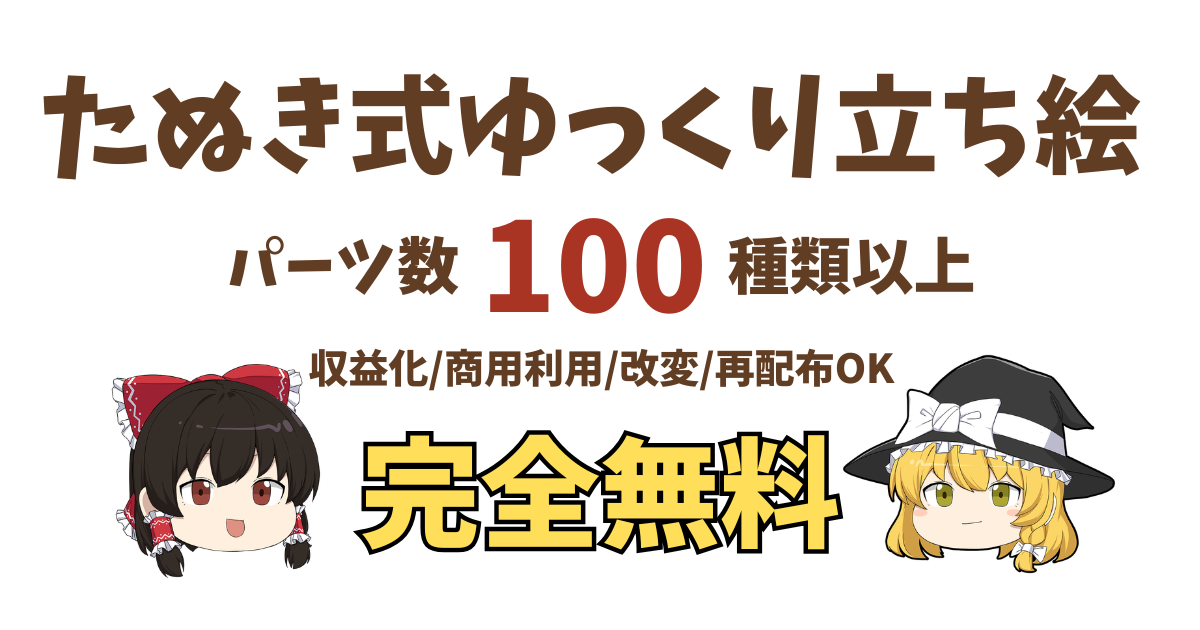 たぬき式ゆっくり | 完全無料のゆっくり立ち絵 配布ページたぬき式ゆっくりtanukiyukkuri.github.io/tanukitachie/
まず反復移動は、指定範囲内を往復する動きです。
これを入れるだけで棒立ち感がかなり減ります。移動範囲は小さめ、間隔は長め。

ランダム移動は、上下左右に不規則な揺れを出したいときに便利です。
キャラが怒っている、驚いている、怖がっている、あるいは字幕を強く目立たせたい、そんな場面で効きます。

ランダムな動きを入れるだけで、空気が少し荒くなり、動揺や恐怖の演出っぽくなります。
そこにランダム回転を重ねると、さらに慌ただしい印象が作れます。

少し大げさなくらいのほうが、視聴者にはわかりやすいことも多いです。
ランダム移動と組み合わせると、感情の振れ幅がかなり伝わるようになります。

跳ねるは、わかりやすく使えるエフェクトです。
ジャンプして登場するキャラや、ハイテンションなテロップと相性がいいです。

高さや潰れを調整すると、勢いだけでなく柔らかさも変えられます。
BGMや効果音のリズムに合わせて調整するといいですね。
反復回転は、左右に一定角度で往復する動きです。
「イヤイヤ」と首を振るような表現などに向いています。

他にも、なんとなく「賛成」感を出すのにも便利です。
規則正しい振り子のような動きを出したいときに重宝します。
特殊系では、反復拡大縮小がかなり使いやすいです。
文字や画像を脈打たせるように見せられるので、テロップを強調したいときに向いています。

「ただ大きくする」より、「少しずつ生きている感じを足す」という意識で使うと、表現が一段深くなります。
反復透過は、一定間隔で不透明度を上下させるエフェクトです。
点滅する矢印やボタンに使うと、視線誘導がかなりわかりやすくなります。

似た役割でランダム透過もありますが、こちらはタイミングが不規則なので、幽霊や不安定さ、儚さを出したいときに向いています。

反復は案内、ランダムは不穏さ、この分け方で覚えると整理しやすいです。
さらに、波うちや波紋のようなエフェクトもあります。
波うちは画像を上下または左右にうねらせるので、水中っぽさや、炎の揺らぎのような印象を作れます。

ちょっとカオス。もうちょっと緩めにもかけられます
波紋は水面に波が広がるような演出。静かだけれど印象に残る動きになります。

実際にはこういう控えめな動きのほうが、動画表現に奥行きを足してくれることも多いです。
そして、少しカオス寄りなのがランダム拡大縮小や砕け散る、ランダム傾斜変形、反復傾斜変形です。
ランダム拡大縮小はわちゃわちゃしたテンションの高い場面に向きますし、砕け散るはアイテムが粉砕されるようなコミカルな崩れ方ができます。
ランダム傾斜変形はアイテムそのものがぐにゃっと歪むので、ドタバタ感を出したいときに便利です。

反復傾斜変形は少し中級者向けですが、回転より柔らかい「しなり」を作れるので、使いこなせると表現の幅が広がります。
エフェクトは派手さより、場面との相性で選ぶ。ここがいちばん大事です。
最後に、グリッチノイズはゲームのバグや機械のノイズのような演出ができます。
TikTokやYouTubeショートのホラー動画で見る雰囲気を簡単に作れます。

3. エフェクトの応用と組み合わせ
アニメーションエフェクトは、単体よりも組み合わせることで表現の幅が広がります。
- 立ち絵を自然に動かす:反復移動+反復回転
- 驚きやパニックを表現する:ランダム移動+ランダム回転
- 強調テロップを目立たせる:跳ねる+反復拡大縮小
- ホラー演出を作る:ランダム透過+グリッチノイズ
ただし、重ねすぎると見づらくなるため、基本は2つまでに抑えるのがおすすめ。
YMM4のアニメーションエフェクトは単体で使うより、組み合わせたときに本領を発揮します。
ひとつひとつの動きは素直でも、重ね方を変えるだけで、かなりプロっぽい演出に近づきます。
せっかく作ったエフェクトをテンプレートとして保存しておくと、毎回ゼロから設定しなくて済みます。
 YMM4のテンプレート機能の使い方ゆっくり自動化ツールyukkuriautomationtool.com/blogs/guide/ymm4-template
字幕の出し方や立ち絵の揺れ方など、演出がある程度決まっている人ほど効果が大きいです。
最後に、YMM4はアップデートが続いており、新しいエフェクトがどんどん追加されています。
 饅頭遣いのおもちゃ箱饅頭遣いのおもちゃ箱manjubox.net/
最近だと、音量に合わせて◯◯エフェクトシリーズが面白いです。
セリフやBGMの音量に合わせてエフェクトをかけられるので、画面の動きが音と噛み合いやすくなります。
4. よくある質問
どのアニメーションエフェクトから覚えるべき?
まずは反復移動、跳ねる、反復拡大縮小がおすすめです。
立ち絵、字幕、画像のどれにも使いやすく、初心者でも効果を実感しやすいです。
エフェクトをかけすぎるとどうなる?
画面がうるさくなり、視聴者が疲れやすくなります。
最初は1つのアイテムに1〜2個までに抑えるのがおすすめです。
立ち絵におすすめのエフェクトは?
反復移動がおすすめです。
小さく上下に動かすだけで、立ち絵の棒立ち感を減らせます。
字幕におすすめのエフェクトは?
跳ねる、反復拡大縮小、反復透過が使いやすいです。
重要な言葉や注意喚起を目立たせたいときに便利です。
ホラー演出におすすめのエフェクトは?
ランダム移動、ランダム透過、グリッチノイズがおすすめです。
画面の不安定さや異常感を演出できます。
5. ゆっくり自動化ツールで効率化
ゆっくりムービーメーカー4(YMM4)は便利なソフトですが、動画編集の初心者にはまだ難しい部分があります。
そんな人におすすめなのが、動画編集作業を自動化できるゆっくり自動化ツールです。

テンプレートを作成して台本を挿入するだけで、フリー画像の取得、画像や効果音の配置などを自動化できます。
さらに、台本のAI作成やYouTube投稿文の自動生成までツール内で完了。
動画投稿を効率化し、副業や収益化を目指す人の制作作業を支援します。
6. YMM4のアニメーションエフェクトで広がる動画制作の可能性
アニメーションエフェクトは、動画表現にリズムや感情を足し、視聴者に伝えるためのツールです。
最初は「どれを選べばいいのか」で迷いやすいですが、まずは反復移動、跳ねる、反復拡大縮小から触れば十分です。
まずは簡単なエフェクトから試してみましょう!